Blog

  • Sprchový kout versus vana

    Sprchový kout versus vana


    Dejme tomu, že si pořizujeme nový byt nebo dům. Chceme samozřejmě stylovou koupelnu, která nám dopřeje svým vybavením veškerý komfort. Stojíme ale před těžkým rozhodnutím, zda si pořídit vanu nebo sprchový kout. Obojí tvoří dominantu koupelny, co je ale ještě důležitější, to je naše pohodlí. Pokud tedy nemáme tolik místa, abychom si mohli dopřát obě varianty, musíme si stanovit priority, podle kterých se budeme rozhodovat.

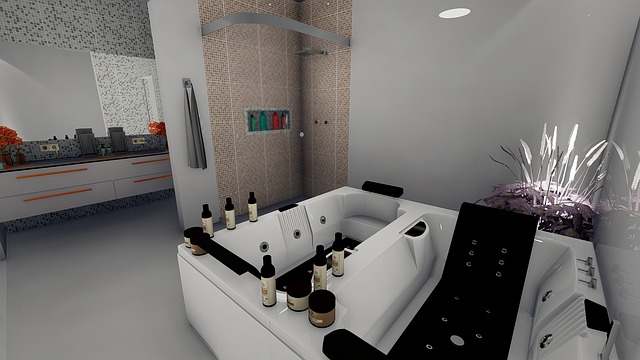
    luxusní koupelna s výřivkou
    Jen tak si ležet

    Asi se nebudeme přít o nespornou výhodu vany oproti sprchovému koutu a to, že ve vaně můžeme hodiny jen ležet. To nám sprchový kout přes všechny technické vymoženosti prostě nabídnout nedokáže. A navíc se ve vaně můžeme i sprchovat. V současné době na trhu působí nepřeberné množství výrobců van těch nejrozmanitějších velikostí a tvarů, pro jednu i více osob. Vybírat můžeme vany s různými masážními tryskami. V kombinaci s tělovými aromatickými přípravky jde o opravdovou relaxaci. Na druhou stranu spotřeba vody při napuštěné vaně je dost vysoká. A je také dobré myslet na stáří. Přístup do vany je poněkud těžší než do sprchového koutu. Zase jsou ale technické možnosti, jak zpřístupnit handicapovaným vanu se všemi jejími pozitivy. 

    klasická vana
    Rychle a efektivně

    Sprchový kout nám zabere v koupelně podstatně méně místa než vana. V tom tkví obrovská výhoda oproti vaně. Ne každý máme k bydlení zámek, a proto úsporu místa uvítáme. Sprchové kouty nám také mimo jiné nabízí úsporu vody, i když pokud se sprchujeme vášnivě rádi, úspora vody není. Stejně jako vany i sprchové kouty mají v nabídce technické pomůcky pro naši relaxaci a regeneraci. Vedle masážních trysek si můžeme dokonce i poslechnout hudbu ze zabudovaného rádia. To je ale jen detail. Mnohem důležitější je přístup k hygieně pro handicapované a starší osoby.
    sprchový kout otevřený
    Ať už bude naše rozhodnutí jakékoliv, obojí bude správně. Sprchový kout i vana nabízí mnohá pozitiva a jen málo negativ. Zvažme, co právě pro nás je TOP, jak chceme nechat zrelaxovat své tělo i mysl. Nemůžeme vybrat špatně.
  • Jak nainstalovat Windows pomocí USB Flash disku

    Jak nainstalovat Windows pomocí USB Flash disku


    Jako první věc si musíte opatřit instalační ISO soubor s různým operačním systémem (Windows Vista, Windows 7, Windows 8 anebo Windows 10). Od operačního systému Windows 8 poskytuje Microsoft nástroj MediaCreationTool, který vám instalační Flash sám vytvoří.
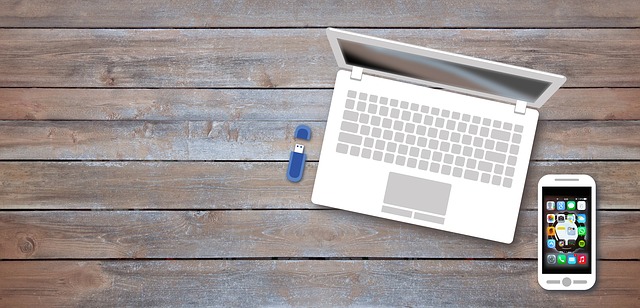
    přenosný počítač a usb
    Jako další věc budete pro vytvoření instalačního média dostatečně velký USB disk, aby se vám tam vlezl celý systém Windows. Tento pořízený USB disk musí podporovat funkci boot. Většina moderních disků tuto funkci podporuje, pokud by se ale při bootování systému vyskytla chyba, zkuste vyměnit USB disk. Doporučuje se USB disk s připojením USB 2. Pokud chcete instalovat systém pomocí USB 3, musíte si sehnat ISO soubor s ovladači USB 3. Pro instalaci starších systémů a vlastního ISO souboru si stáhněte program Windows 7 USB/DVD download tool, pomocí kterého vytvoříte mnoho druhů bootovacích Flash disků. To, že se v názvu programu nachází název systému Windows 7 neznamená, že se nedá použít na jiný systém.
    Nachystejte si vyčištěný a formátovaný USB disk a nejdříve si stáhněte a nainstalujte software, který vám dokáže vytvořit bootovací USB disk. Spustíte program a na první obrazovce si vyberete kde se nachází instalační ISO soubor, který chcete nainstalovat na USB disk.
    usb flash disk
    Pomocí tlačítka Browse si ve složkách naleznete stáhnutý ISO soubor. Po vybrání klikněte na tlačítko Next. Nyní si zvolíte, na které zařízení chcete instalační program umístit. Buď si zvolíte DVD disk nebo USB disk. Na další obrazovce se setkáte s přesným označením vaší vybrané jednotky. Pokud jste před zahájením programu nenaformátovali USB disk, program vás k tomuto kroku automaticky vyzve. Až vše budete mít hotovo, klikněte na Begin copying a nyní už jen čekáte na dokončení zvoleného procesu, který trvá přibližně deset minut, vždy ale záleží na rychlosti USB disku.